
Cara Mengganti Foto Pada Halaman Login/Registrasi Aplikasi Dapodik PAUD DIKMAS Versi 203

Selamat malam sahabat guru dan operator. Bagi operator
sekolah, aplikasi dapodik merupakan hal yang tidak asing lagi. Setiap bulan
bahkan setiap hari OPS berteman mesra dengan aplikasi ini. Kali ini admin sudut
pandang guru akan membagi cara mengganti gambar halaman Login/Registrasi teman
mesra OPS (aplikasi dapodik) dengan gambar kesukaan kita sendiri. Panduan berikut
ini merukan cara mengganti foto pada halaman Login/Registrasi Aplikasi Dapodik
PAUD DIKMAS Versi 203. Baca juga : Panduan Cara Update Dapodik PAUD DIKMAS Versi 203

Cara mengganti foto pada halaman Login/Registrasi Aplikasi
Dapodik PAUD DIKMAS Versi 203 :
- Siapkan Foto (ukuran ± 1075x400, Format fail PNG,
dan beri nama foto : sekolah) yang akan menggantikan foto bawaan aplikasi
dapodiknya. Simpan di documents pictures.

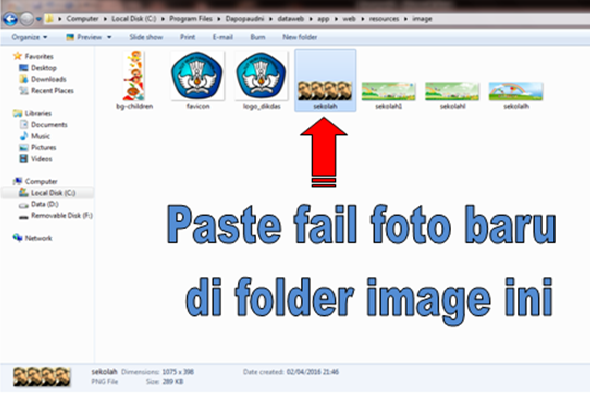
- Buka local disk C → Program File → Dapopaudni → dataweb → app →
web → resources → image.

- Pada Folder image, hapus/pindahkan ketempat lain fail foto dengan nama sekolah.

- Kemudian klik copy pada foto yang sudah disiapkan untuk
mengganti foto terdahulu yang di disimpan di documents pictures (ukuran ± 1075x400,
Format fail PNG, dan beri nama foto : sekolah) klik paste pada folder image →
continue.

- Buka aplikasi dapodik anda dan refresh (klik F5 di keyboard
komputer). Lihat hasilnya, mudahkan !



Demikian Panduan cara mengganti foto pada halaman
Login/Registrasi Aplikasi Dapodik PAUD DIKMAS Versi 203. Semoga bermanfaat, bagikan
panduan ini jika bermanfaat. Salam damai dan salam satu data !!!


